Cursor、Cline、OpenCode、Qwen Code、Postman、OpenAI SDK。Codex CLI 优先按“使用密钥”弹窗走 Responses 配置。
zz AI Docs · 任务流教程
先选协议,再接入客户端
这份教程按真实使用顺序组织:登录控制台、创建 API Key、确认 Base URL、选择客户端、发送一次测试请求。截图只负责说明操作位置,真正要复制的参数都写在文字和按钮里。
OpenAI Compatible 填 https://ai.zh-zh.top/v1
Claude / Anthropic 填 https://ai.zh-zh.top
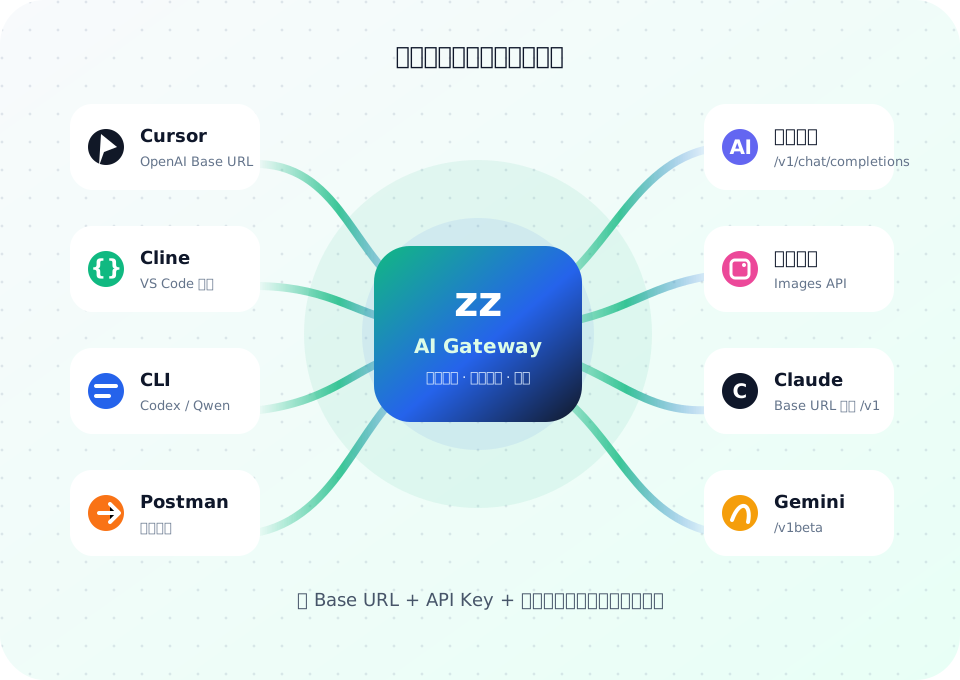
先找控制台入口,创建 Key,再用“使用密钥”或“导入到 CCS”走快捷配置。
地址与协议规则先分清 Base URL、完整接口 URL、OpenAI 兼容和 Claude 协议。
选择客户端按 IDE、终端、桌面、平台和调试场景找到自己的教程。
CLI 安装只解决 Claude Code、Codex、Gemini、Droid 等命令行工具安装;配置 zz AI 再回到客户端章节。
充值订阅确认余额、套餐、订单和订阅状态,避免 Key 正确但额度不足。
排错中心401、404、429、Claude Code 误填 /v1 等问题集中排查。
第一次接入
5 分钟快速开始
先走控制台里的快捷路径:登录、创建 API Key、点“使用密钥”查看现成配置,或点“导入到 CCS”一键导入 CC Switch。这里先解决“密钥和客户端怎么接入”;如果你的命令行工具还没装,再单独去看 CLI 安装。
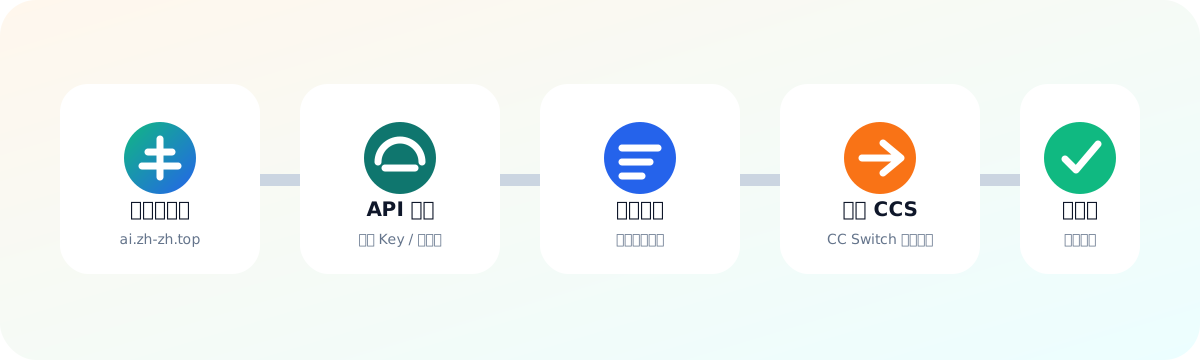
- 登录控制台:打开 https://ai.zh-zh.top。
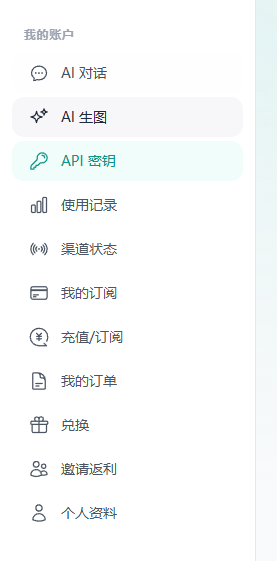
- 确认入口:左侧菜单里常用的是 API 密钥、AI 对话、AI 生图、充值/订阅、邀请返利。
- 创建 API Key:进入 /keys,创建密钥时选择对应分组,例如 Codex / OpenAI 兼容分组或 Claude 分组。
- 优先用快捷教程:创建后先点 使用密钥 查看现成配置;如果你用 CC Switch,就点 导入到 CCS 一键导入。
- 再看具体客户端:如果快捷配置不够,再按下方 Cursor、Claude Code、Codex CLI、Gemini CLI、Droid CLI、OpenCode 等客户端章节补充设置。
- 未安装 CLI 再去安装栏:如果本机还没有 Claude Code、Codex、Gemini 或 Droid,单独看 CLI 安装,不要把安装命令和中转站配置混在一起排错。
Quick 1
先认准控制台左侧入口
新手不要先找客户端文档。先在控制台左侧找到 API 密钥 创建 Key;网页内置能力则从 AI 对话、AI 生图 进入;额度相关从 充值/订阅、我的订单、邀请返利 查看。
API 密钥创建 Key、使用密钥、导入到 CCS
AI 对话 / AI 生图网页直接体验聊天和图片生成
充值/订阅余额、套餐、订单和订阅状态
邀请返利复制邀请链接,查看返利额度
Quick 2
点“使用密钥”直接看配置教程
如果你不想手动猜配置,创建 Key 后先点 使用密钥。弹窗里会按 Codex CLI、Codex CLI WebSocket、Claude Code、OpenCode 等平台给出配置片段;复制到对应配置文件即可。
注意:教程截图里的密钥已经脱敏。你自己配置时复制后台弹窗里的真实 Key,不要把真实 Key 截图发给别人。
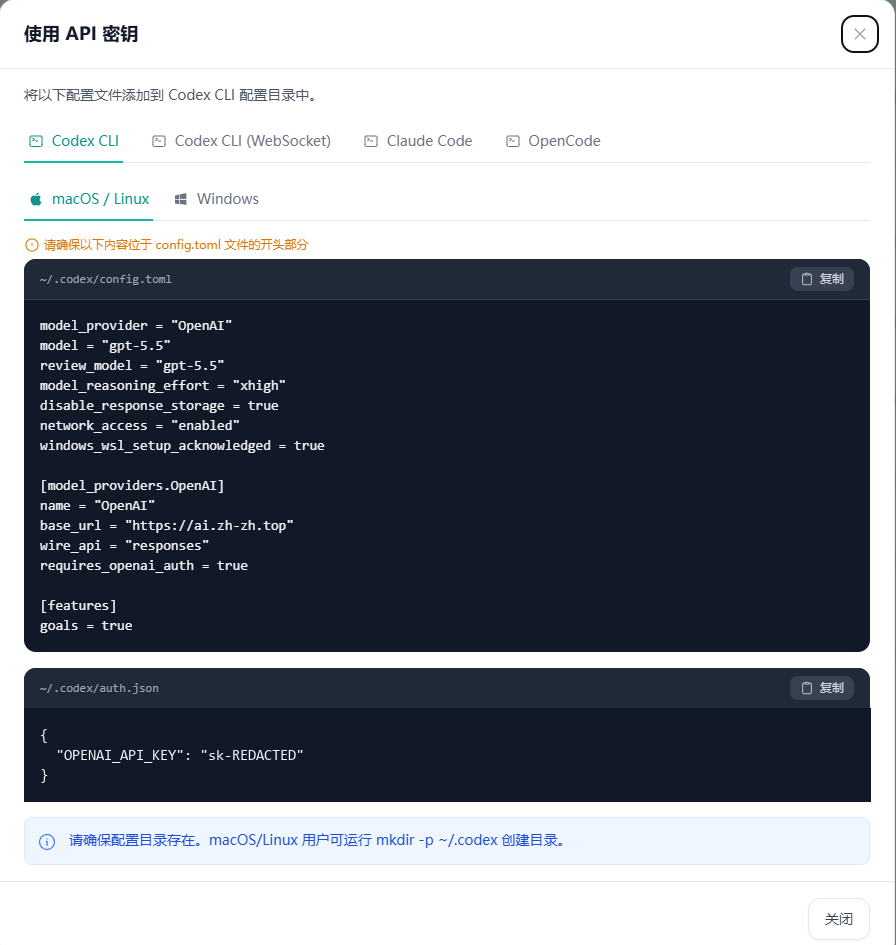
~/.codex/config.toml 和 ~/.codex/auth.json。Quick 3
用 CC Switch 就点“导入到 CCS”
如果你用 CC Switch / CCS,不需要手动复制配置。确认密钥分组选对后,在操作区点 导入到 CCS,再回到 CC Switch 里切换配置并测试。
分组规则仍然一样:Codex / Cursor / OpenCode 这类 OpenAI 兼容客户端选 Codex / OpenAI 兼容分组;Claude Code / Anthropic 选 Claude 分组。

安全提醒:不要把完整 API Key 发到群聊、截图、仓库或前端代码里。排查问题时只提供错误截图、请求时间和 Key 名称。
最容易填错
地址与协议规则
客户端里让你填的通常是 Base URL,不是完整请求 URL。先按协议选地址,再让客户端自动拼后面的路径。
Claude Code、Claude Desktop、Anthropic SDK。不要手动加 /v1。
Gemini SDK / CLI / 原生 Gemini 客户端。
Antigravity Claude 分组;客户端最终会请求 /antigravity/v1/messages。
鉴权怎么填
一句话判断:客户端写着 OpenAI Compatible 就填
/v1;写着 Claude、Anthropic、Messages API 就不要在 Base URL 后面加 /v1。查询模型
OpenAI Compatible
curl https://ai.zh-zh.top/v1/models \
  -H "Authorization: Bearer $ZH_AI_API_KEY"
Gemini 原生
curl https://ai.zh-zh.top/v1beta/models \
  -H "x-goog-api-key: $ZH_AI_API_KEY"
常用页面入口
登录后查看余额、套餐、API Key 和使用记录。
创建、复制、禁用或轮换密钥。
网页对话入口;底层走聊天接口。
网页生图入口;底层走图片生成接口。
充值余额、购买套餐;订单在 /orders 查看。
复制邀请链接并查看返利余额。
命令行工具安装
CLI 安装
这一栏只解决“工具怎么装到电脑上”。装好以后,回到 选择客户端 里的对应章节,再完成 zz AI 中转站接入设置。
国内网络优先用镜像源:无代理环境下,不要默认直连官方 npm、GitHub 或一键脚本。下面命令默认使用
https://registry.npmmirror.com,如果你的公司或学校有内网 npm 源,也可以替换成自己的可信镜像。Node.js建议 20 LTS 或更新版本
npm 镜像源https://registry.npmmirror.com
Windows / WSL两套环境独立安装、独立验证
安装后再去客户端章节完成中转站接入
Install 0
先确认 Node.js 和 npm
这些 CLI 大多通过 npm 分发。先确认当前终端能看到版本号;Windows PowerShell 和 WSL 需要分别检查。
检查版本
node -v
npm -v
Node 下载建议
如果官网打不开,优先使用国内 Node.js 镜像站、系统包管理器镜像或公司内源。不要为了安装 CLI 随便执行来源不明的远程脚本。
Mirror
设置国内 npm 镜像源
可以单次安装时加 --registry,也可以先把 npm 默认源切到国内镜像。后续如果某个包同步滞后,再临时切回官方源或换可信镜像。
推荐镜像源设置
npm config set registry https://registry.npmmirror.com
npm config get registry
单次安装写法
npm install -g 包名 --registry=https://registry.npmmirror.com镜像不是代理
镜像源解决 npm 包下载问题;首次登录、模型请求、OAuth 或第三方服务访问仍按各 CLI 自己的网络规则处理。
Claude Code
安装 Claude Code
Claude Code 的 npm 包名仍是官方包名,但下载默认走国内 npm 镜像源。安装完成后只验证命令存在,不在这里配置 zz AI。
安装命令
npm install -g @anthropic-ai/claude-code --registry=https://registry.npmmirror.com
claude --version
安装成功后,去 Claude Code 接入 完成中转站配置。
不要混淆
安装命令只负责把 claude 命令装上;中转站参数放到接入章节再配置。
Codex CLI
安装 Codex CLI
Codex CLI 同样优先通过 npm 镜像安装。装好后进入 CLI 或查看版本,再回到接入章节完成中转站接入。
安装命令
npm install -g @openai/codex --registry=https://registry.npmmirror.com
codex --version
安装成功后,去 Codex CLI 接入 按后台“使用密钥”弹窗完成 provider 配置。
如果版本命令不支持
不同 Codex CLI 版本可能没有完全相同的版本参数;只要 codex 命令能启动,就可以进入接入配置步骤。
Gemini CLI
安装 Gemini CLI
Gemini CLI 要求 Node.js 20+。这里仍然只讲安装;中转站接入设置放到接入章节。
安装命令
npm install -g @google/gemini-cli --registry=https://registry.npmmirror.com
gemini --version
安装成功后,去 Gemini CLI 接入 完成中转站配置。
Node 版本
如果提示 Node 版本过低,先升级 Node.js,再重新执行安装命令。
Droid CLI
安装 Droid CLI
Droid CLI 当前可通过 npm 安装。若 Factory 官方后续调整包名或安装方式,以官方最新说明为准,但国内网络仍优先使用可信镜像源。
安装命令
npm install -g droid --registry=https://registry.npmmirror.com
droid --version
安装成功后,去 Droid CLI 接入 完成自定义模型配置。
不要直接照搬一键脚本
如果选择官方 curl / PowerShell 一键脚本,先确认来源和脚本内容;给新手默认推荐 npm 镜像安装,便于卸载和排错。
按场景选择
选择你的客户端
不要从一长串名字里硬找。先看自己要在哪个环境里用,再进入对应教程。
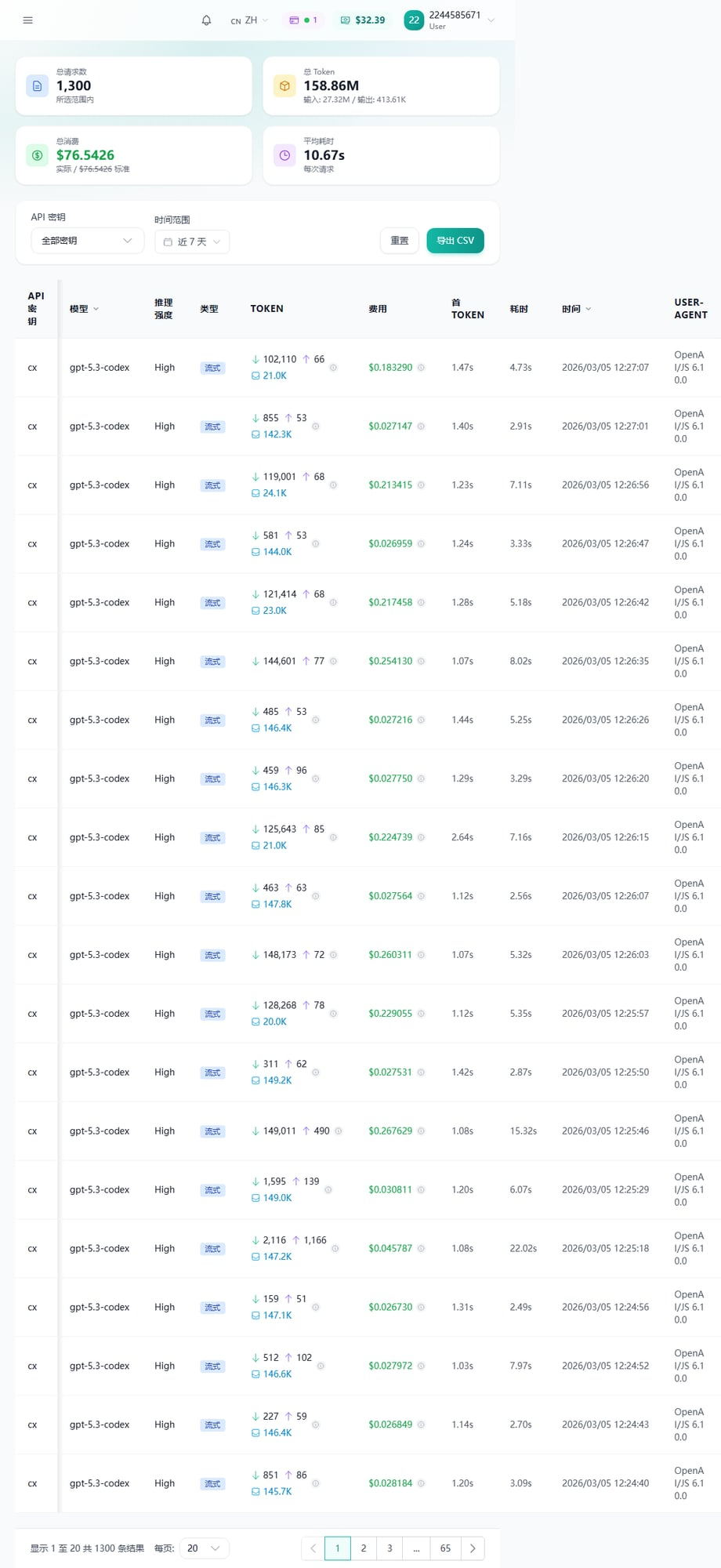
示例图只看操作位置:不要复制图里的 Key、邮箱、用户编号、余额、第三方地址或任务 ID;真正要填写和复制的内容,以本页文字、参数卡和复制按钮为准。
客户端 Logo:卡片图标使用官方公开资产、官方扩展图标或产品官网 favicon 的本地副本;没有独立 SDK 图标的条目使用对应母品牌标识。
Claude / Anthropic 协议


编程 IDE / Agent




终端 CLI / Agent
Codex CLI

进入 Codex provider 配置;未安装先看 CLI 安装。
重点教程配置接入 Gemini CLI
进入 Gemini Base URL / Key 配置;未安装先看 CLI 安装。
配置接入 Droid CLI进入 customModels 配置;未安装先看 CLI 安装。

用 /connect 添加自定义模型服务。
命令流 OpenClaw
把模型、Agent 和渠道配置合并到本地配置文件。
高级配置 Qwen Code
优先通过 /auth 交互配置,再写固定配置。
图文步骤 Kilo CLI
选择 Provider、填写模型、保存并切换。
示意步骤 Junie CLI
若支持自定义 OpenAI 兼容供应商,可按同一套参数填。
参数速填 Hermes Agent
在配置文件里写 provider、base_url 和环境变量名。
配置文件


编程 IDE
Cursor 接入
Cursor 使用 OpenAI Compatible。你要做的是进入 Models 设置,添加或启用模型,再填写 Key 和 Base URL。
ProviderOpenAI API Key / OpenAI Compatible
Base URLhttps://ai.zh-zh.top/v1
API Keysk-你的密钥
Model Name从模型列表完整复制
Step 1
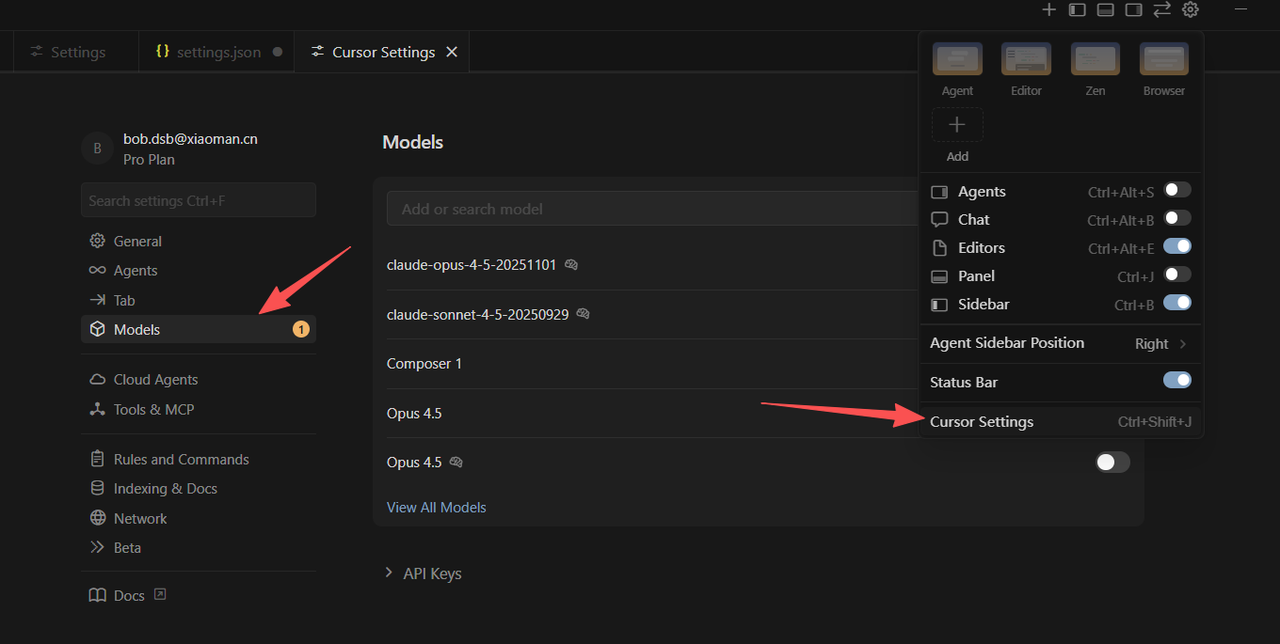
进入 Models 设置
打开 Cursor Settings → Models,先确认模型设置入口。
Step 2
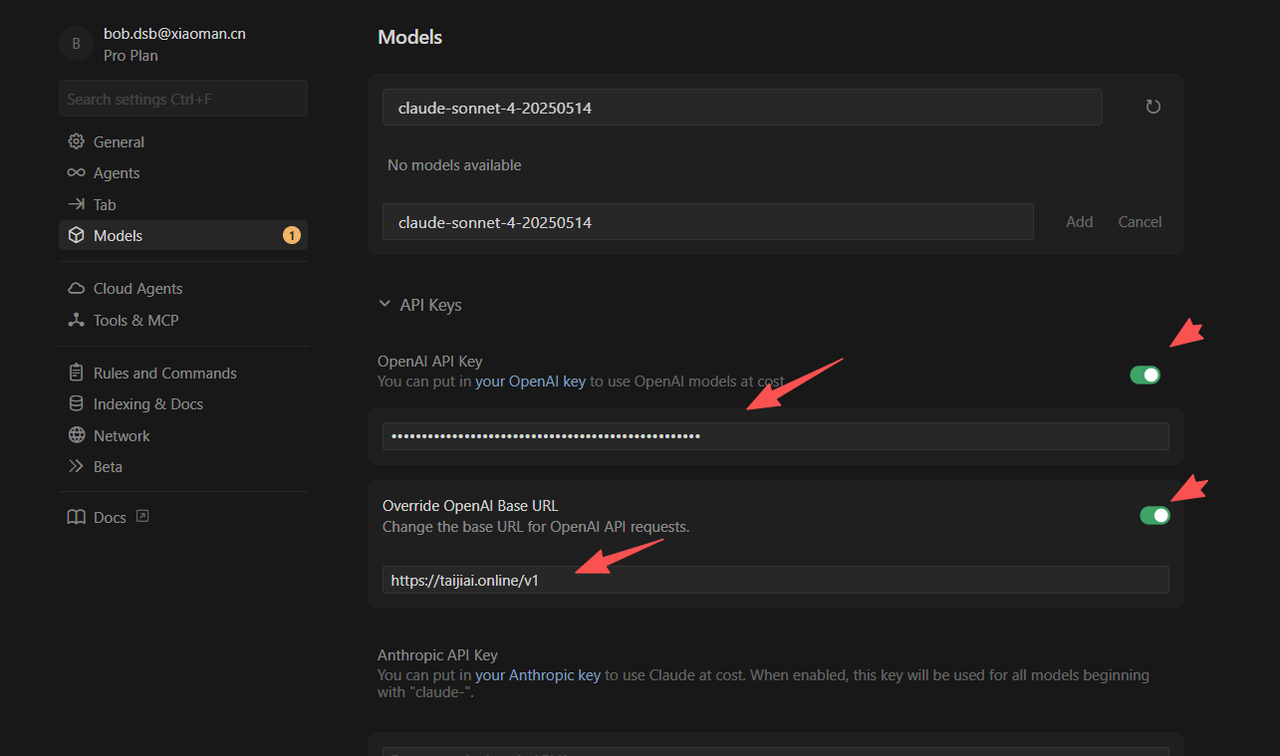
填写 Key 和 Base URL
开启 OpenAI API Key,并把 Override OpenAI Base URL 填成 https://ai.zh-zh.top/v1。
Step 3
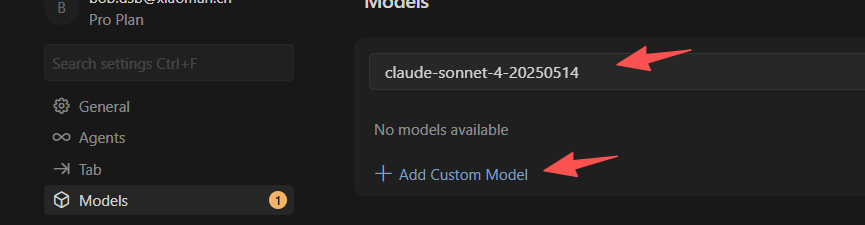
添加自定义模型并测试
如果下拉里没有模型,就手动 Add Custom Model。保存后在聊天窗口发一句测试消息。
/v1/models 返回值一致。终端 CLI
Claude Code 接入
最关键:Claude Code 走 Anthropic Messages API。Base URL 填
https://ai.zh-zh.top,不要填 https://ai.zh-zh.top/v1;客户端会自己请求 /v1/messages。容易变成 /v1/v1/messages 或直接请求失败。
Claude Code 自动拼出 Anthropic Messages 路径。
Base URLhttps://ai.zh-zh.top
TokenANTHROPIC_AUTH_TOKEN=sk-你的密钥
验证命令claude -p "只回复 OK"
- 本节默认你已经装好
claude命令;未安装先看 Claude Code 安装。 - 用当前终端窗口临时设置 zz AI 的 Base URL 和 Token 并验证。
- 成功后再写入用户级配置或系统环境变量;需要多供应商切换时再用 cc-switch。
Step 1
先在当前窗口临时验证
临时变量最适合排错:只影响当前终端,不会污染系统环境。Claude Code 推荐使用 ANTHROPIC_AUTH_TOKEN;如果之前设置过 ANTHROPIC_API_KEY,先清掉,避免它和 auth token 冲突。
Windows PowerShell 临时验证
$env:ZH_AI_API_KEY="sk-你的密钥"
$env:ANTHROPIC_BASE_URL="https://ai.zh-zh.top"
$env:ANTHROPIC_AUTH_TOKEN=$env:ZH_AI_API_KEY
Remove-Item Env:ANTHROPIC_API_KEY -ErrorAction SilentlyContinue
claude -p "只回复 OK"
macOS / Linux / WSL 临时验证
export ZH_AI_API_KEY="sk-你的密钥"
export ANTHROPIC_BASE_URL="https://ai.zh-zh.top"
export ANTHROPIC_AUTH_TOKEN="$ZH_AI_API_KEY"
unset ANTHROPIC_API_KEY
claude -p "只回复 OK"
验证标准
终端能返回 OK,才说明 Claude Code 与中转站基本打通。失败时先看是否误填了 /v1,再看 Key 分组和余额。
Step 2
成功后再持久化
如果你不想每次都重新设置变量,可以把环境变量写入 Claude Code 用户级配置、系统环境变量,或使用 CC Switch 管理。只保留一种主要配置来源,排错时更清楚。
settings.json env 示例
{
  "env": {
    "ANTHROPIC_BASE_URL": "https://ai.zh-zh.top",
    "ANTHROPIC_AUTH_TOKEN": "sk-你的密钥"
  }
}
重新打开终端后验证
claude -p "只回复 OK"不要多处混用
临时环境变量、系统环境变量、Claude Code settings.json、CC Switch 如果同时写了不同值,最后读到哪一个会很难判断。遇到问题先收敛到一种配置。
Optional
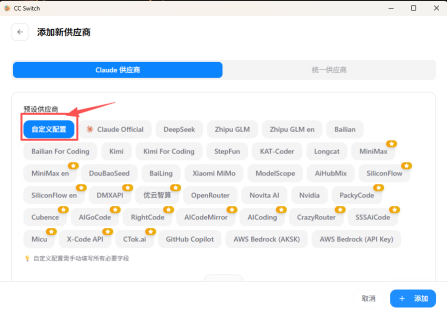
多供应商再用 cc-switch
cc-switch 适合管理多套 Claude Code 配置。建议先按上面的终端方式跑通,再用它切换供应商;添加供应商时仍然遵守同一条规则:Claude / Anthropic Base URL 不带 /v1。
Optional
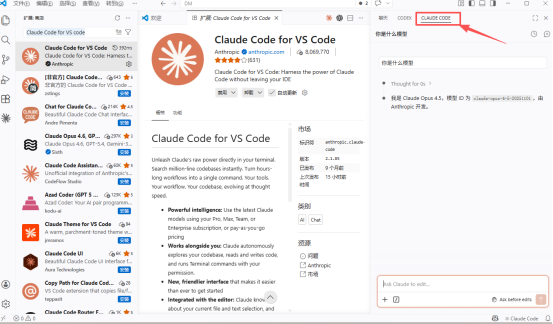
VS Code 面板只是使用入口
如果你在 VS Code 里使用 Claude Code,先确保普通终端已经能跑通。IDE 面板通常继承已有配置,不应该作为第一步排查入口。
一键导入配置
CC Switch / CCS 导入教程
如果你已经安装 CC Switch,可以直接在控制台的 API 密钥列表里把密钥导入到 CCS,省掉手动复制 Base URL、Token 和模型分组的步骤。
先选对分组:给 Codex、Cursor、OpenCode 这类 OpenAI 兼容客户端用的密钥,选择 Codex / OpenAI 兼容分组;给 Claude Code / Anthropic 用的密钥,选择 Claude 分组。分组选错,导入后也会请求失败。
入口控制台左侧 → API 密钥
第一步创建密钥,选择 Codex 分组或 Claude 分组
操作按钮使用密钥 / 导入到 CCS
验证导入后在 CC Switch 里切换配置并发起一次测试
Step 1
进入 API 密钥并创建密钥
打开控制台左侧的 API 密钥,点击创建密钥。创建时按客户端用途选择对应分组:Codex 分组给 OpenAI Compatible 客户端,Claude 分组给 Claude Code / Anthropic 客户端。
分组判断
OpenAI Compatible 通常填 https://ai.zh-zh.top/v1;Claude / Anthropic 通常填 https://ai.zh-zh.top。CCS 导入会根据你选择的密钥分组生成对应配置。
Step 2
创建后选择操作
密钥创建完成后,在这一行右侧操作区可以看到 使用密钥、导入到 CCS、禁用、编辑、删除等操作。需要查看手动配置参数时点“使用密钥”;需要一键导入 CC Switch 时点“导入到 CCS”。
Step 3
导入后在 CC Switch 里切换并验证
导入完成后打开 CC Switch,切换到刚导入的配置,再用对应客户端发起一次测试。Claude Code 建议测试 claude -p "只回复 OK";Codex CLI 则在 Codex 会话里发送一句简单问题。
失败优先检查
如果导入后不可用,先检查密钥是否 active、余额是否足够、分组是否选错,以及 Claude 分组是否误加了 /v1。
桌面客户端
Claude Desktop 接入
Claude Desktop 走 Anthropic-compatible 网关,适合桌面聊天场景。它和 Claude Code 一样,不按 OpenAI 兼容地址填写。
Gateway URLhttps://ai.zh-zh.top
AuthorizationBearer sk-你的密钥
验证重启后选择可用模型
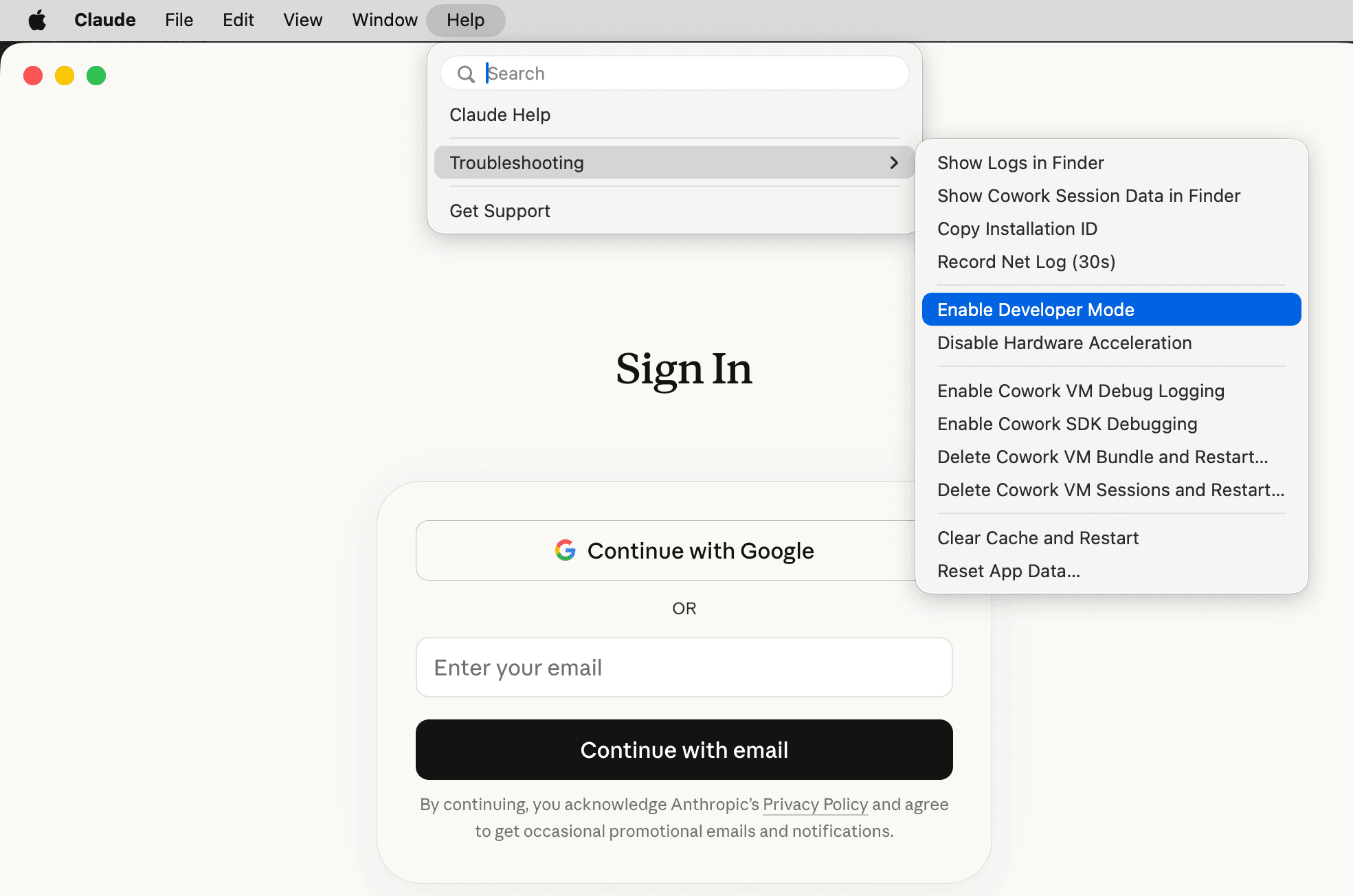
Step 1
打开开发者模式
在 Help → Troubleshooting 中启用 Developer Mode。
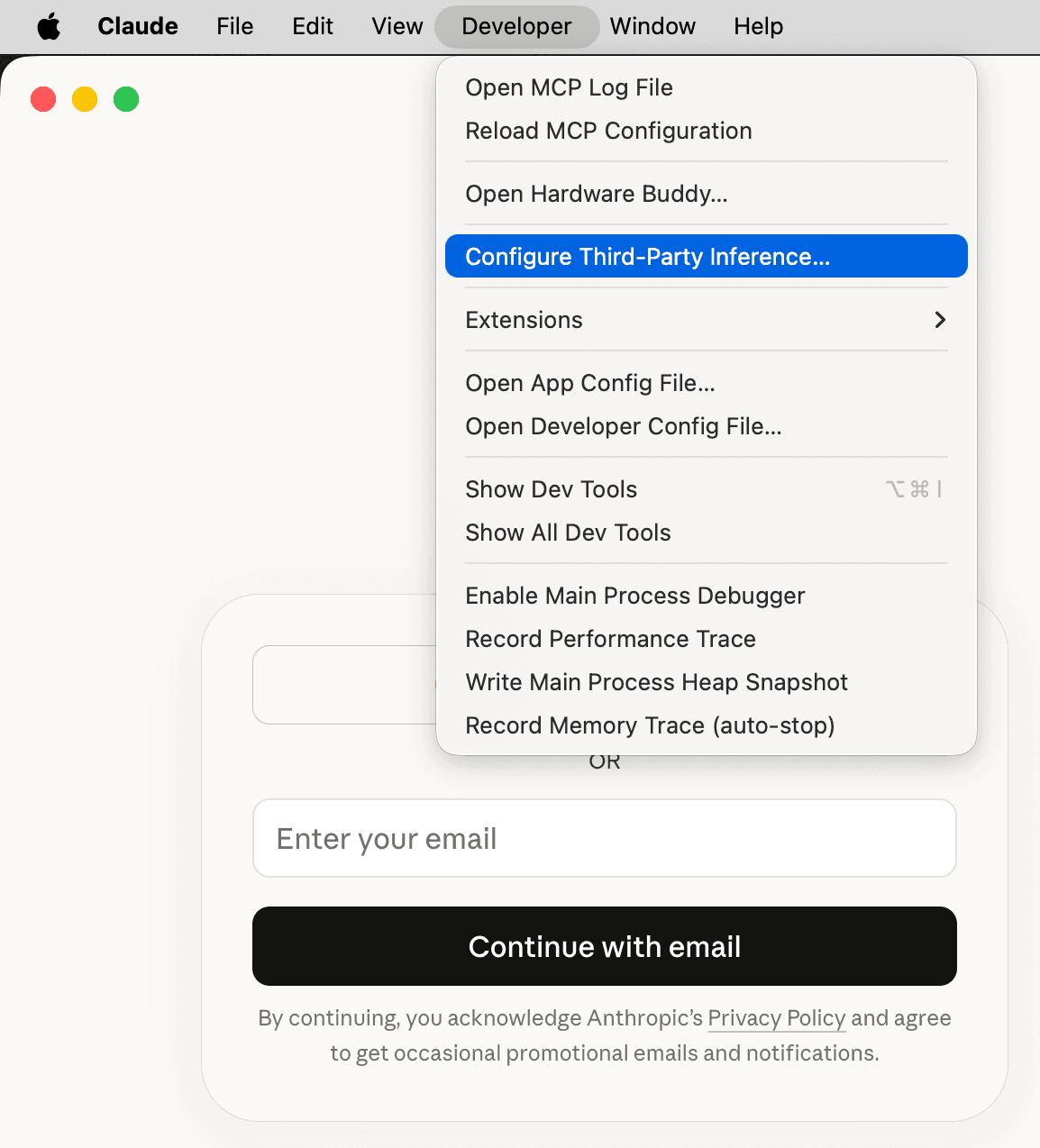
Step 2
配置第三方推理
进入 Configure Third-Party Inference,按左侧参数填写 Gateway URL 和 Authorization。
命令行编程助手
Codex CLI 接入
Codex CLI 优先以控制台 使用密钥 弹窗给出的配置为准。当前推荐 Responses 模式:Base URL 使用 https://ai.zh-zh.top,由 Codex CLI 按 wire_api = "responses" 处理路径。不要把这个示例强行改成普通 OpenAI Compatible 的 /v1/chat/completions。
ProviderOpenAI
Base URLhttps://ai.zh-zh.top
Wire APIresponses
Windows 路径$HOME\.codex\config.toml / auth.json
macOS / Linux / WSL 路径~/.codex/config.toml / auth.json
- 本节默认你已经装好
codex命令;未安装先看 Codex CLI 安装。 - 复制后台“使用密钥”弹窗里的 Codex CLI 配置;如果已有配置,先备份再合并。
- 模型名从后台模型列表或弹窗复制,不要长期依赖页面示例。
Step 1
备份旧配置,再合并 provider
如果 config.toml 或 auth.json 已经存在,先备份。下面命令只是备份示例;真正写入时以后台“使用密钥”弹窗为准。
macOS / Linux / WSL 备份
mkdir -p ~/.codex
cp ~/.codex/config.toml ~/.codex/config.toml.bak 2>/dev/null || true
cp ~/.codex/auth.json ~/.codex/auth.json.bak 2>/dev/null || true
Windows PowerShell 备份
New-Item -ItemType Directory -Force $HOME\.codex | Out-Null
Copy-Item $HOME\.codex\config.toml $HOME\.codex\config.toml.bak -ErrorAction SilentlyContinue
Copy-Item $HOME\.codex\auth.json $HOME\.codex\auth.json.bak -ErrorAction SilentlyContinue
不要覆盖 auth.json
如果文件里已有其它账号或 provider,请手动合并 JSON。不要写会把旧字段清空或写成 null 的示例。
Step 2
复制“使用密钥”里的配置并验证
在控制台 API 密钥列表点 使用密钥,切到 Codex CLI 和你的系统标签,把弹窗里的 config.toml 与 auth.json 片段复制到对应文件。下面示例保持和后台弹窗同一口径,但模型名写成占位符。
~/.codex/config.toml 示例
model_provider = "OpenAI"
model = "从后台模型列表复制的模型 ID"
review_model = "从后台模型列表复制的模型 ID"
model_reasoning_effort = "xhigh"
disable_response_storage = true
network_access = "enabled"
windows_wsl_setup_acknowledged = true

[model_providers.OpenAI]
name = "OpenAI"
base_url = "https://ai.zh-zh.top"
wire_api = "responses"
requires_openai_auth = true

[features]
goals = true
~/.codex/auth.json 示例
{
  "OPENAI_API_KEY": "sk-你的密钥"
}
保存后执行一次简单提问。如果你后台弹窗里的模型名、字段或路径有变化,以弹窗为准。
Gemini 原生命令行
Gemini CLI 接入
协议口径:Gemini CLI 走 Gemini 原生接口。当前版本优先设置
GOOGLE_GEMINI_BASE_URL=https://ai.zh-zh.top/v1beta;为了兼容旧版本,也可以同时设置 GEMINI_BASE_URL。Base URLhttps://ai.zh-zh.top/v1beta
Key 变量GEMINI_API_KEY=sk-你的密钥
兼容变量GOOGLE_GEMINI_BASE_URL / GEMINI_BASE_URL
- 本节默认你已经装好
gemini命令;未安装先看 Gemini CLI 安装。 - 在当前终端设置 Key 和 Gemini Base URL,先做一次简单验证。
- 模型名以后台模型列表为准;如果 CLI 版本支持
-m,可以启动时指定模型。
Step 1
当前终端临时验证
先用临时变量验证,避免把错误配置写进系统。Gemini CLI 当前主变量是 GOOGLE_GEMINI_BASE_URL;旧版本可能读取 GEMINI_BASE_URL,所以排错时可以两者都设成同一个地址。
Windows PowerShell
$env:GEMINI_API_KEY="sk-你的密钥"
$env:GOOGLE_GEMINI_BASE_URL="https://ai.zh-zh.top/v1beta"
$env:GEMINI_BASE_URL=$env:GOOGLE_GEMINI_BASE_URL
gemini -p "只回复 OK"
macOS / Linux / WSL
export GEMINI_API_KEY="sk-你的密钥"
export GOOGLE_GEMINI_BASE_URL="https://ai.zh-zh.top/v1beta"
export GEMINI_BASE_URL="$GOOGLE_GEMINI_BASE_URL"
gemini -p "只回复 OK"
验证标准
能返回 OK,说明 Key、Base URL 和当前终端环境基本正确。失败时优先检查是否少了 /v1beta,以及当前 CLI 版本到底读取哪个变量名。
Step 2
指定模型并开始使用
模型 ID 不要猜,优先从后台模型列表复制。不同 Gemini CLI 版本的模型指定方式可能变化,如果 -m 不可用,就在会话内按 CLI 提示选择或输入模型。
指定模型示例
gemini -m "从后台模型列表复制的模型 ID" -p "只回复 OK"常见误区
Gemini 原生不是 OpenAI Compatible,不要把 Base URL 改成 https://ai.zh-zh.top/v1;这里要用 https://ai.zh-zh.top/v1beta。
Factory CLI Agent
Droid CLI 接入
配置口径:Droid CLI 的 BYOK 自定义模型写在
~/.factory/settings.json(Windows 为 %USERPROFILE%\.factory\settings.json)。当前字段使用 camelCase:customModels、baseUrl、apiKey。配置文件~/.factory/settings.json
OpenAI Base URLhttps://ai.zh-zh.top/v1
Key 写法${ZH_AI_API_KEY} 或 sk-你的密钥
- 本节默认你已经装好
droid命令;未安装先看 Droid CLI 安装。 - 启动前备份
settings.json;已有配置时只合并customModels数组。 - 优先按 OpenAI Compatible 写入
generic-chat-completion-api自定义模型。 - 如果官方文档或当前版本提供 Anthropic provider,再按它的 provider 名称填写,并把 Claude / Anthropic Base URL 写成
https://ai.zh-zh.top。
Step 1
备份并编辑 settings.json
如果文件不存在,可以新建;如果已经存在,不要整文件覆盖,合并下面的 customModels 条目即可。
配置文件路径
# macOS / Linux / WSL
~/.factory/settings.json

# Windows PowerShell
$HOME\.factory\settings.json
旧版兼容
部分旧教程可能写 ~/.factory/config.json、custom_models、base_url。当前优先使用 settings.json 与 camelCase 字段;旧配置仅作为兼容参考。
Step 2
添加 OpenAI Compatible 自定义模型
下面是通用聊天补全 provider 示例。模型 ID 从后台模型列表复制,Key 建议放到环境变量里,避免明文写死。
~/.factory/settings.json 示例
{
  "customModels": [
    {
      "model": "从后台模型列表复制的模型 ID",
      "displayName": "zz AI OpenAI Compatible",
      "provider": "generic-chat-completion-api",
      "baseUrl": "https://ai.zh-zh.top/v1",
      "apiKey": "${ZH_AI_API_KEY}",
      "maxOutputTokens": 16384
    }
  ]
}
环境变量示例
# macOS / Linux / WSL
export ZH_AI_API_KEY="sk-你的密钥"

# Windows PowerShell
$env:ZH_AI_API_KEY="sk-你的密钥"
验证标准
保存后重启 Droid,选择这个自定义模型并发一句简单问题。如果报 provider 或字段错误,先以 Factory 当前官方文档为准调整字段名。
VS Code 插件
Cline 接入
Cline 选择 OpenAI Compatible 后,按下面参数填写即可。它属于 VS Code 插件场景,不要套用 Claude / Anthropic 地址。
API ProviderOpenAI Compatible
API Keysk-你的密钥
Base URLhttps://ai.zh-zh.top/v1
Model ID当前 Key 可用模型名
如果模型有特殊 reasoning 或消息格式要求,再到 Cline 的模型高级设置里开启对应选项。
桌面聊天客户端
Cherry Studio 接入
打开设置 → 模型服务 → 添加供应商,选择 OpenAI / OpenAI Compatible 类型。
供应商名称zz AI
提供商类型OpenAI / OpenAI Compatible
API Keysk-你的密钥
Base URLhttps://ai.zh-zh.top/v1
模型 ID从 /v1/models 完整复制
桌面聊天客户端
Chatbox 接入
在左下角设置里新增模型提供方,API 模式选择 OpenAI API 兼容。
名称zz AI
API 模式OpenAI API 兼容
API 主机 / Base URLhttps://ai.zh-zh.top/v1
模型名称从 /v1/models 完整复制
应用开发平台
Dify 接入
Dify 属于平台后台配置流:先进入 Workspace 设置,再添加 OpenAI-API-compatible 模型供应商。
模型供应商OpenAI-API-compatible
API endpoint URLhttps://ai.zh-zh.top/v1
API Keysk-你的密钥
Model ID按 Chat / Embedding 分别填写
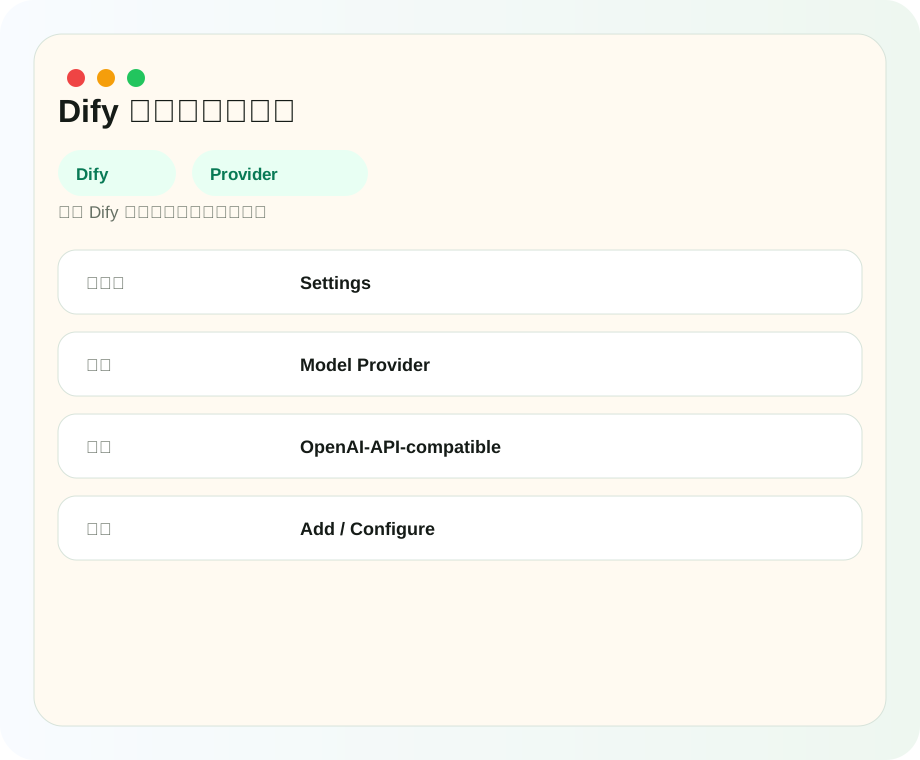
Step 1
进入模型供应商
在 Dify 后台找到模型供应商入口,添加 OpenAI 兼容服务。
CLI Agent
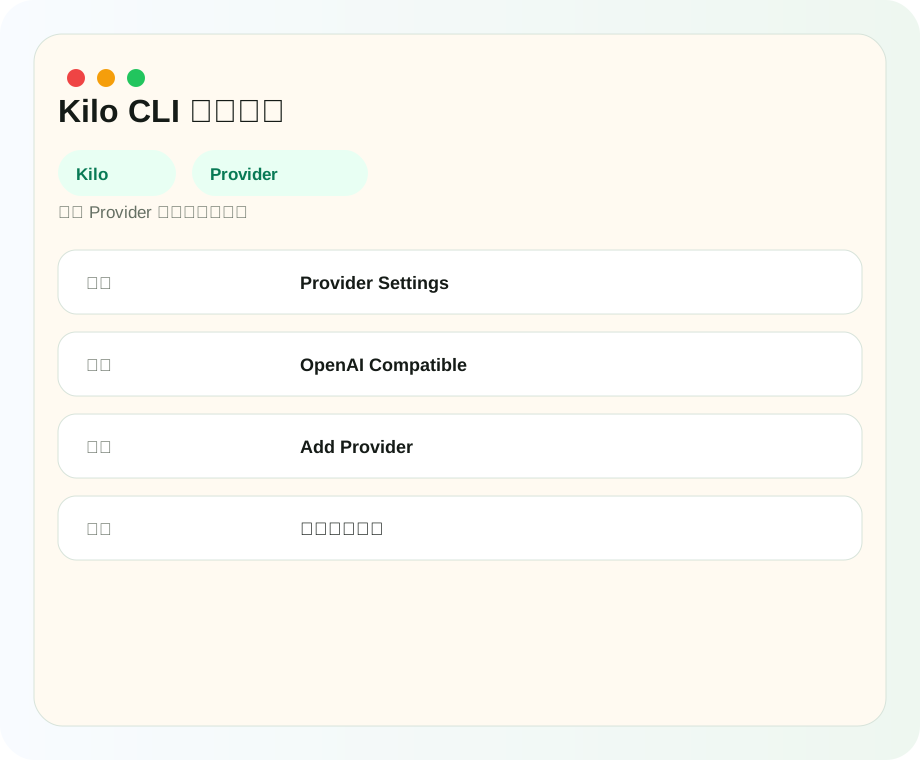
Kilo CLI 接入
Kilo CLI 选择 OpenAI Compatible Provider 后填写 Base URL、Key 和模型名。
Base URLhttps://ai.zh-zh.top/v1
API Keysk-你的密钥
Model从 /v1/models 完整复制
Step 1
进入 Provider 配置
打开配置入口,选择 OpenAI Compatible。
终端工具
OpenCode 接入
OpenCode 走 OpenAI Compatible。工具安装完成后,在会话里用 /connect 添加自定义供应商。
Provider Namezz AI
API Keysk-你的密钥
Base URLhttps://ai.zh-zh.top/v1
Model从 /v1/models 复制
安装和接入分开:本节只讲 zz AI 供应商配置;如果还没安装 OpenCode,请先按 OpenCode 官方文档选择适合国内网络的安装方式,再回到这里配置。
OpenCode 连接流程
opencode
/connect
/models
消息渠道 Agent
OpenClaw 接入
OpenClaw 更像高级配置文件教程。核心是把 models、agents、channels 合并到 ~/.openclaw/openclaw.json,不要整段覆盖已有配置。
API TypeOpenAI Compatible
Base URLhttps://ai.zh-zh.top/v1
Model ID从模型页完整复制
验证看控制台使用记录是否有请求
Qwen 命令行
Qwen Code 接入
推荐先用 /auth 交互配置,确认能用后再写入固定配置。
ProviderOpenAI Compatible
Base URLhttps://ai.zh-zh.top/v1
API Keysk-你的密钥
Model从 /v1/models 复制

Agentic IDE
Qoder 接入
若当前版本支持自定义 OpenAI Compatible 服务端点,在模型、Provider、API Endpoint 或第三方模型服务中新增供应商。
Provider Namezz AI
API TypeOpenAI Compatible
Base URLhttps://ai.zh-zh.top/v1
Model从 /v1/models 完整复制
编码助手
Lingma 接入
不同版本 Lingma 配置入口可能不同,优先找“模型服务 / 第三方模型 / API Endpoint / Provider”。
API TypeOpenAI Compatible
API Keysk-你的密钥
Base URLhttps://ai.zh-zh.top/v1
Model从 /v1/models 完整复制
JetBrains CLI
Junie CLI 接入
如果 Junie 当前版本支持自定义 OpenAI Compatible Provider,就按同一套参数填;如果界面没有入口,优先改用 Cursor、Cline、Codex CLI、OpenCode 或 Qwen Code。
Provider typeOpenAI Compatible
Base URLhttps://ai.zh-zh.top/v1
API Keysk-你的密钥
Model从 /v1/models 完整复制
终端 Agent
Hermes Agent 接入
Hermes 主要是配置文件接入。字段名随版本可能不同,但 API 类型、Base URL、API Key 环境变量和模型 ID 要保持一致。
config.yaml 示例
model:
  provider: custom
  default: 从模型列表复制的模型名

providers:
  custom:
    api: openai
    base_url: https://ai.zh-zh.top/v1
    api_key_env: ZH_AI_API_KEY
API 调试
Postman / cURL 调试
Postman 适合先验证 Key、Base URL、模型名和余额是否正常。这里要填的是完整请求 URL,而不是 Base URL。
MethodPOST
URLhttps://ai.zh-zh.top/v1/chat/completions
AuthorizationAuthorization: Bearer sk-你的密钥
Content-TypeContent-Type: application/json
- 新建 POST 请求,填写完整聊天接口 URL。
- 添加 Authorization 和 Content-Type 两个请求头。
- Body 选择 raw JSON,填入模型名和 messages 后发送。
Step 1
新建 POST 请求并填写 URL
URL 必须是完整聊天接口:https://ai.zh-zh.top/v1/chat/completions。

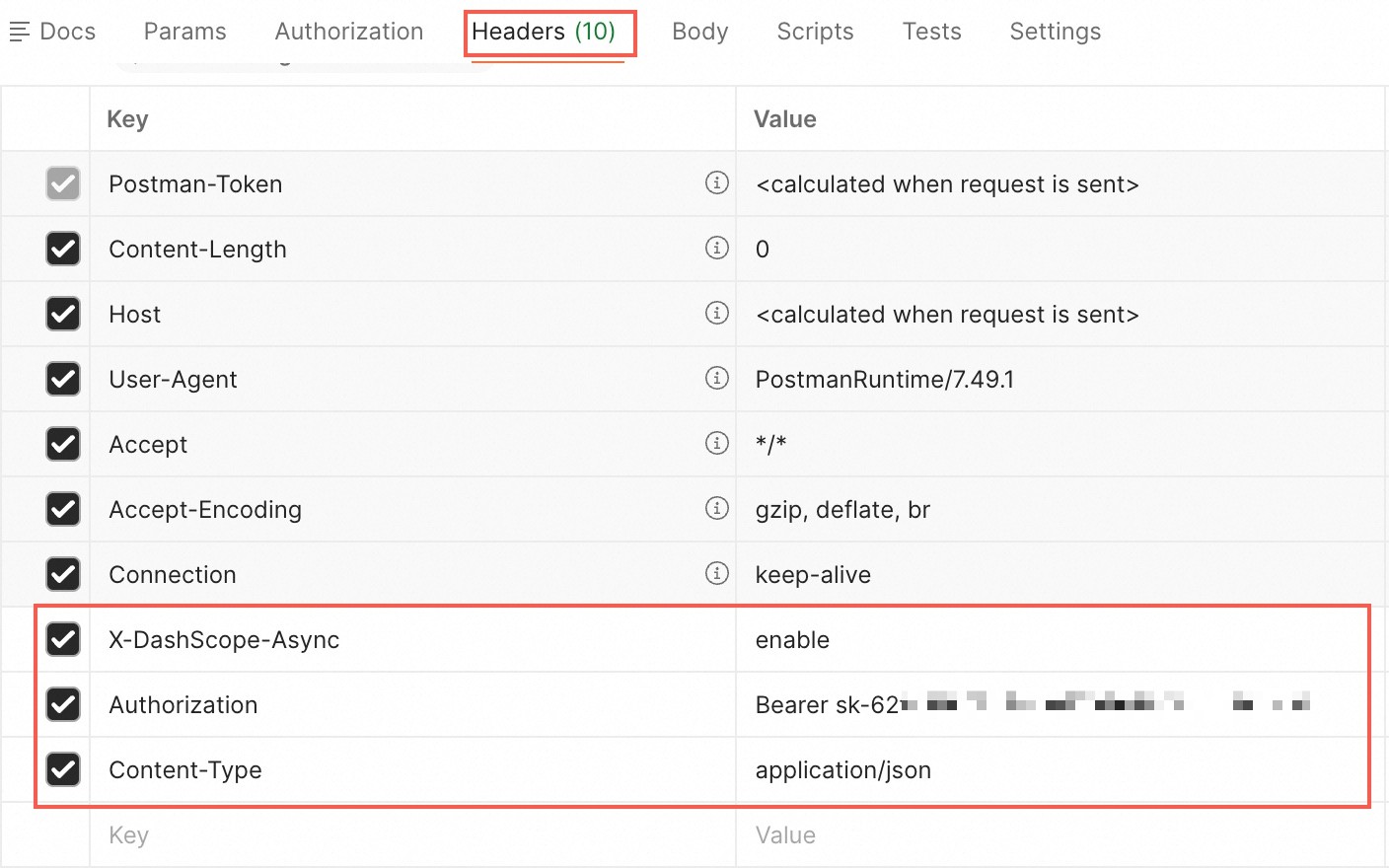
Step 2
填写 Headers
添加 Authorization: Bearer sk-你的密钥 和 Content-Type: application/json。
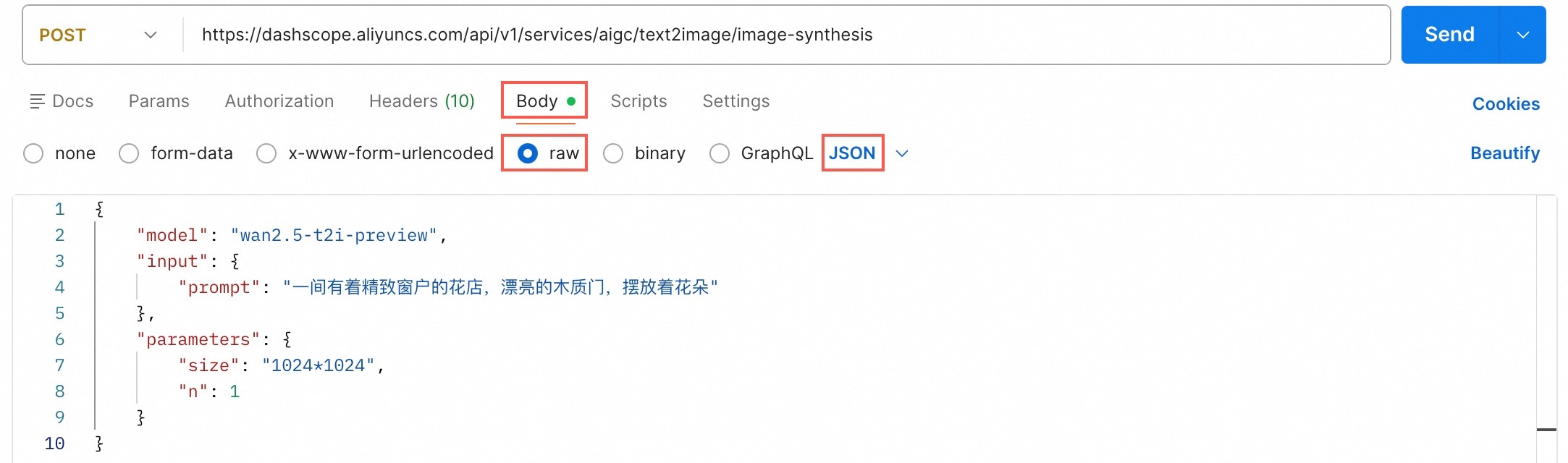
Step 3
填写 Body 并发送
Body 选择 raw JSON。模型名必须是当前 Key 可用的模型。
请求体示例
{
  "model": "从模型列表复制的模型名",
  "messages": [
    { "role": "user", "content": "你好,简单介绍一下你自己。" }
  ]
}
choices 字段。cURL 复现同一个请求
curl https://ai.zh-zh.top/v1/chat/completions \
  -H "Authorization: Bearer $ZH_AI_API_KEY" \
  -H "Content-Type: application/json" \
  -d '{"model":"从模型列表复制的模型名","messages":[{"role":"user","content":"你好"}]}'
开发者示例
OpenAI SDK 示例
SDK 里填 base_url/baseURL = https://ai.zh-zh.top/v1,SDK 会自动拼接聊天、模型列表等具体路径。
Python 示例
from openai import OpenAI
import os

client = OpenAI(
    api_key=os.environ["ZH_AI_API_KEY"],
    base_url="https://ai.zh-zh.top/v1",
)

response = client.chat.completions.create(
    model="从模型列表复制的模型名",
    messages=[{"role": "user", "content": "你好"}],
)

print(response.choices[0].message.content)
TypeScript 示例
import OpenAI from "openai";

const client = new OpenAI({
  apiKey: process.env.ZH_AI_API_KEY,
  baseURL: "https://ai.zh-zh.top/v1",
});

const response = await client.chat.completions.create({
  model: "从模型列表复制的模型名",
  messages: [{ role: "user", content: "你好" }],
});

console.info(response.choices[0]?.message?.content);
网页功能
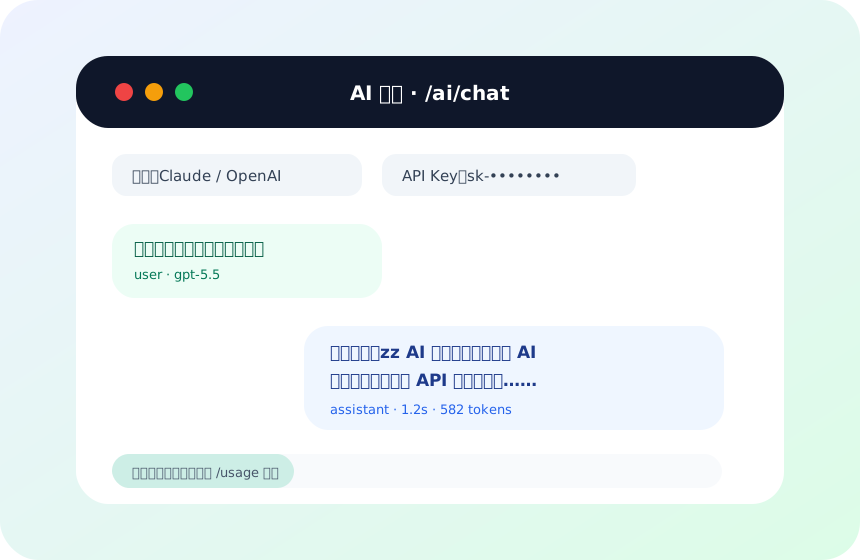
AI 对话教程
网页入口:https://ai.zh-zh.top/ai/chat
- 登录控制台。
- 打开 AI 对话。
- 选择分组和 active 状态的 API Key。
- 填写模型名,例如从模型列表复制的模型名。
- 输入问题并发送,页面会展示回复、延迟和 token 用量。
网页 AI 对话页面直接调用现有聊天网关,不需要额外配置客户端。
图片生成
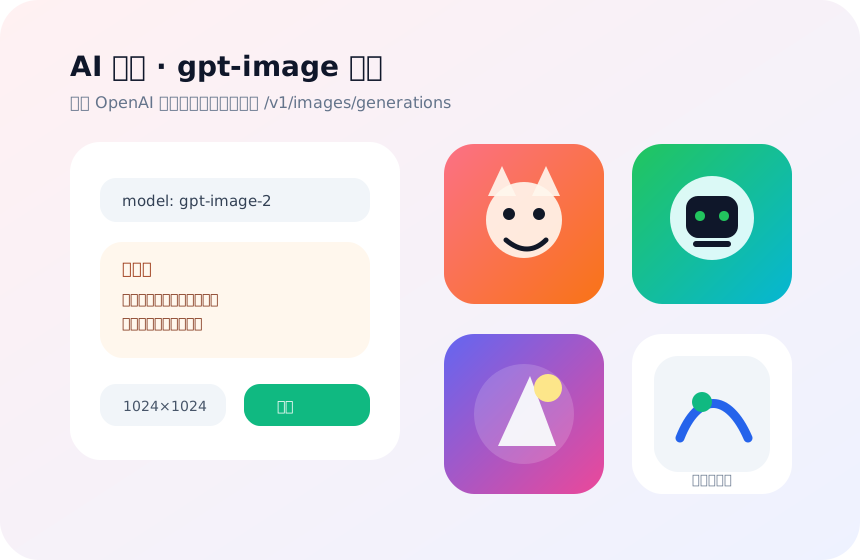
AI 生图教程
网页入口:https://ai.zh-zh.top/ai/images
当前用户侧生图页面使用 OpenAI Images 路径,请选择 OpenAI 图片分组。
- 打开 AI 生图。
- 选择 OpenAI 图片分组。
- 选择该分组下 active 状态的 API Key。
- 填写图片模型名。
- 选择尺寸和数量,输入提示词并生成。
账户额度
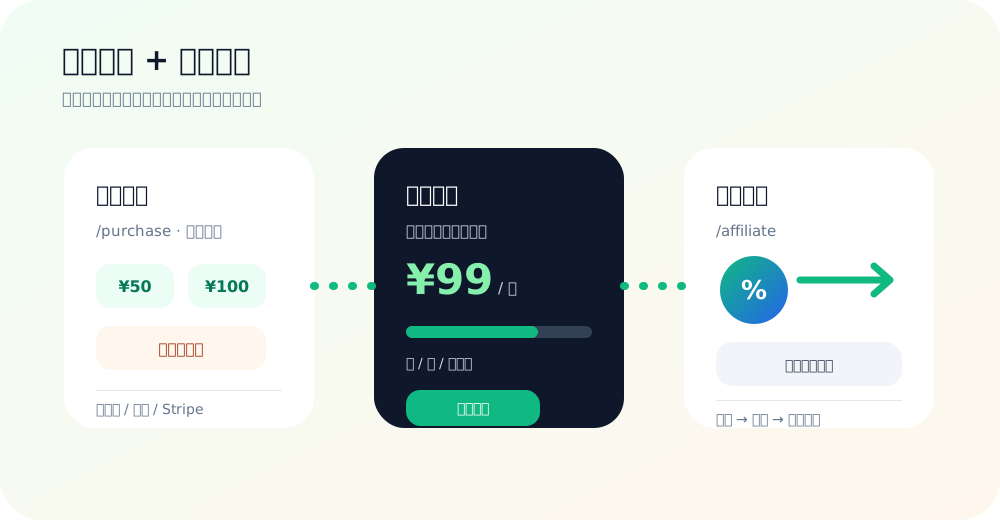
充值订阅教程
入口:https://ai.zh-zh.top/purchase
余额充值
- 打开 充值/订阅 页面。
- 切换到 充值 标签。
- 选择快捷金额或输入自定义金额。
- 选择页面可用支付方式。
- 点击确认支付,按页面提示完成支付。
购买或续费订阅
- 切换到 订阅 标签。
- 选择套餐,确认分组、价格、有效期和额度。
- 选择支付方式并完成支付。
- 到 /subscriptions 查看是否生效。
增长功能
邀请返利教程
入口:https://ai.zh-zh.top/affiliate
- 打开 邀请返利 页面。
- 复制 我的邀请码 或完整邀请链接。
- 把邀请链接发给新用户。
- 新用户通过链接注册并充值后,你获得返利额度。
- 可用返利额度大于 0 时,点击 转入余额。
如果有冻结额度,需要等冻结期结束后才能转入余额。实际比例、有效期、单人上限以后台配置和页面显示为准。
遇到问题先看这里
排错中心
我是不是所有地方都要写 `/v1/chat/completions`?
不是。客户端如果让你填 Base URL,就填 https://ai.zh-zh.top/v1;完整接口 URL 只在 Postman、cURL 或自写 HTTP 请求里使用。
Claude Code 为什么不能填 `https://ai.zh-zh.top/v1`?
Claude Code / Anthropic SDK 会自动把 Base URL 后面拼 /v1/messages。如果你把 Base URL 写成 /v1,最终路径可能变成 /v1/v1/messages 或请求失败。
401 Unauthorized 怎么办?
检查 API Key 是否完整复制、是否带了 Bearer、Key 是否处于 active 状态、账号是否还有余额或订阅。
404 或模型不存在怎么办?
先调用 /v1/models 查询当前 Key 的可用模型,模型名必须完整一致;再确认客户端选的是正确 provider。
AI 生图提示 Images API 不支持怎么办?
图片接口只支持 OpenAI 平台分组。回到 /ai/images 选择 OpenAI 图片分组和对应 active API Key。
429 或额度不足怎么办?
查看使用记录、充值订阅页面和套餐状态,确认余额、套餐、日/周/月限额与频率限制。
CLI 下载很慢或安装失败怎么办?
先看 CLI 安装,确认已按安装栏目使用国内 npm 镜像源或可信内网源。如果镜像同步滞后,再临时换可信镜像或网络环境。
Gemini CLI 不走代理怎么办?
确认当前终端已设置 GEMINI_API_KEY 和 GOOGLE_GEMINI_BASE_URL=https://ai.zh-zh.top/v1beta。旧版本可同时设置 GEMINI_BASE_URL。如果仍然请求官方地址,先升级 Gemini CLI 或检查当前运行的是 Windows 还是 WSL 里的那份 CLI。
Droid CLI 自定义模型不出现怎么办?
优先检查 ~/.factory/settings.json 路径、JSON 是否合法、字段是否使用 customModels / baseUrl / apiKey,以及 apiKey 引用的环境变量是否在启动 Droid 的同一个终端里存在。
Ready